Right-click on the text to translate to your language directly in your web browser.
📄 Behörighetsnivåer på mappar
🎯 Översikt
I Avima kan du styra hur olika användargrupper får tillgång till och interagerar med dokument och mappar genom att sätta olika behörighetsnivåer för grupper på mappar i dokumentmodulen. För att en grupp ska kunna arbeta med dokument måste den först och främst ha funktionell åtkomst till dokumentmodulen på projektets admin-nivå.
🔐 Så aktiverar du dokumentåtkomst
-
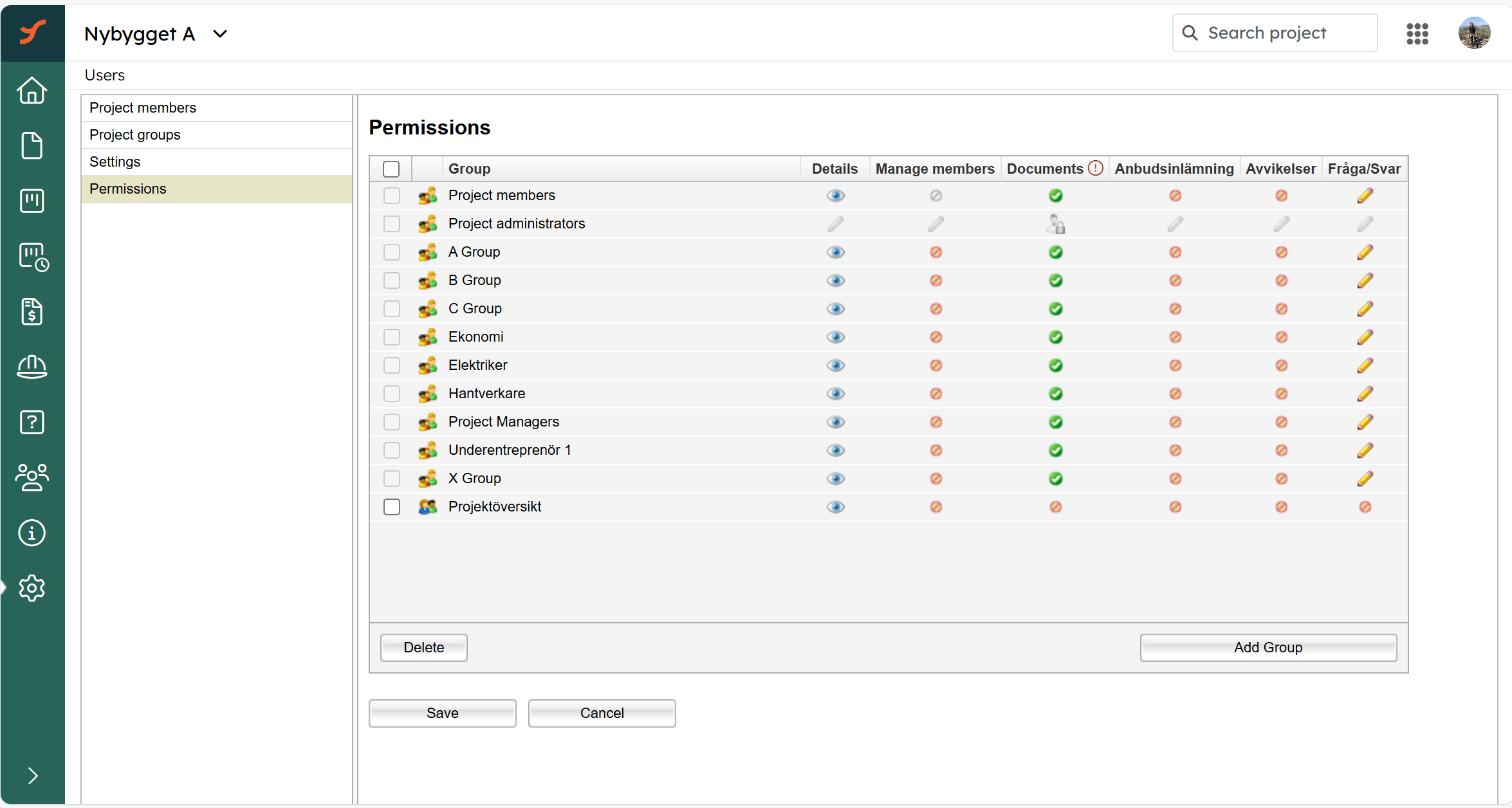
Gå till Projekt → Admin → Permissions.
-
Se till att gruppen du vill ge access har en grön bock på Documents-modulen (dvs. Access).
-
När det är klart, kan du gå in i dokumentmodulen och ställa in behörigheter i mappträdet (Se, Läs, Skapa, Uppdatera, Radera, Fullständig).
-
Du kan även se root-mappens behörighetsinställningar via verktygstipset med “!”-ikonen: Manage folder permissions in the Documents module.
📁 Mappbehörighetsnivåer
Här är vad de olika behörighetsnivåerna innebär i praktiken:
👁️ Se
Gör det möjligt för användare att:
-
Se dokument, mappar och dokumentuppsättningar i gränssnittet eller via länk
-
Se detaljer, metadata, egenskaper, alias och versionshistorik
-
Kommentera och läsa andras kommentarer
-
Prenumerera / avprenumerera
-
Markera som favorit
-
Se dokument i review- eller approval-processer
-
Beroende på arbetsytans inställningar.
-
Obs: Denna nivå är bara aktiv i vissa arbetsytor; annars är “Läs” lägsta nivån.
📥 Läs
Inkluderar allt från Se plus:
-
Konvertera filer (t.ex. Word/Excel) till PDF
-
Kopiera objekt från mappar du kan se
-
Ladda ner/exportera dokument, mappar och dokumentuppsättningar med metadata
-
Se vem som har åtkomst på mappnivå
-
Beroende på arbetsytans inställningar.
-
➕ Skapa
Inkluderar allt från Se och Läs plus:
-
Ladda upp nya dokument
-
Importera objekt med metadata
-
Skapa mappar och dokumentuppsättningar
-
Flytta och kopiera till mappen
-
Flytta egna dokument till papperskorgen inom 24 timmar från skapande.
✏️ Uppdatera
Inkluderar allt i Se och Läs plus:
-
Redigera dokument (online eller via applikation på enheten)
-
Låsa upp egna låsta objekt
-
Redigera mapp-/dokumentuppsättningens egenskaper
-
Flytta eller kopiera från mappen
-
Ersätta dokument med ny version
-
Återställa egna raderade objekt i papperskorgen
-
Hantera granskning-, godkänna- och e-signeringsprocesser
🗑️ Radera
Inkluderar allt i Se och Läs plus:
-
Ladda ner ett eller flera objekt
-
Ta bort valfri dokument till papperskorgen
-
Återställa egna dokument från papperskorgen till en mapp där du har Create
-
Radera mappar eller dokumentuppsättningar
-
Obs: Raderas permanent direkt utan att landa i papperskorgen först.
-
🛠️ Fullständig
Inkluderar allt i Se, Läs, Skapa, Uppdatera och Radera plus:
-
Hantera gruppbehörigheter på mapp-nivå (t.ex. ge/ta bort åtkomst)
-
Låsa upp valfri fil (inte bara egna)
-
Publicera dokumentuppsättningar
-
Hantera prenumerationer för andra användare
🎛️ Workspace-specifika inställningar
Det finns också två specialnivåer utöver de ordinarie behörighetsnivåerna:
🧑💼 Projektadministratör
Har allt från Full plus kan:
-
Ta bort objekt permanent från papperskorgen
-
Hantera delade och standardiserade sökfilter
-
Hantera dokumentmallar på projektnivå
🏢 Central Administrator
Har allt från Project Admin och alla andra ovan, plus kan:
-
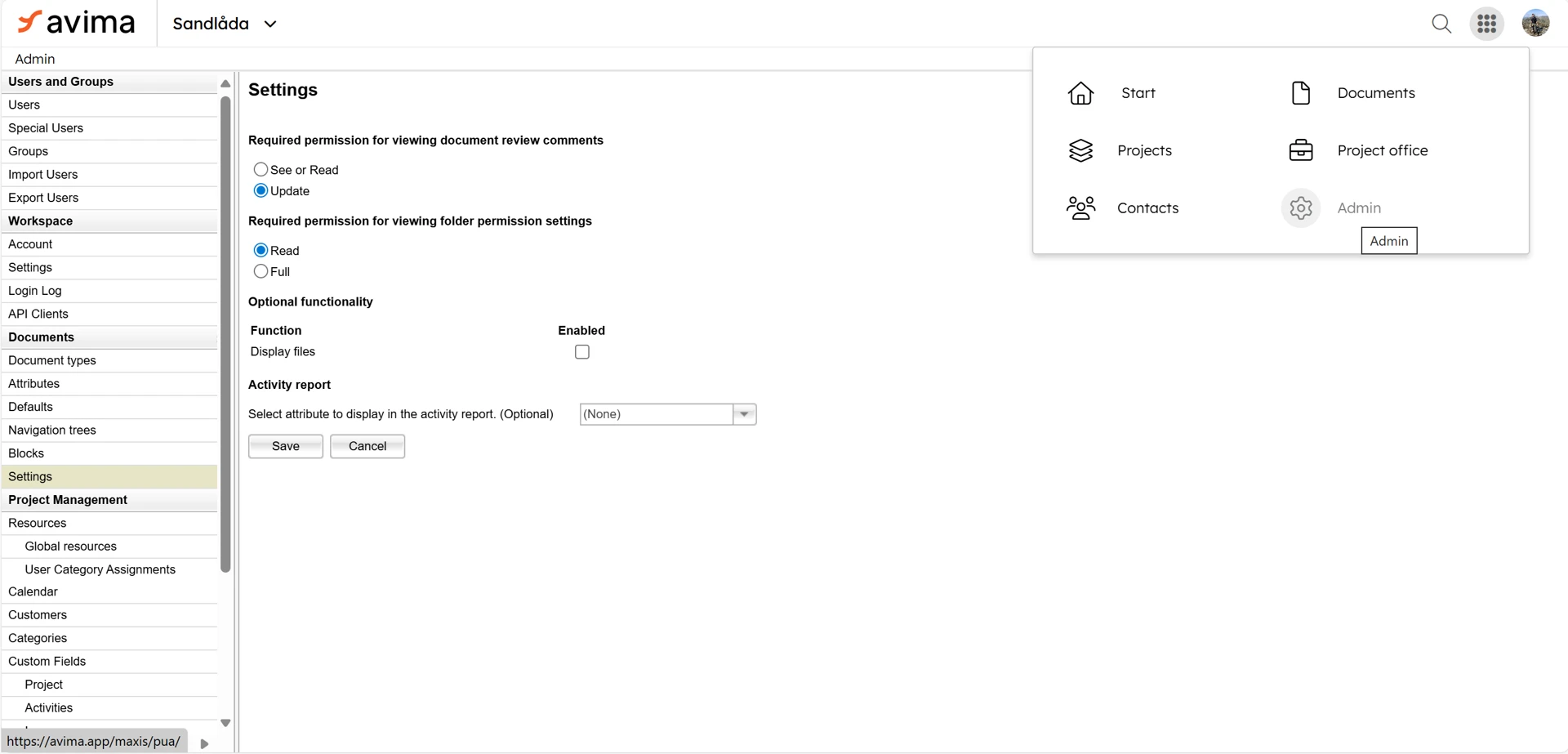
Styra dokumentmodulens inställningar på workspace-nivå, t.ex.:
-
Visa dokument i review eller approval-processer
-
Visa behörighetsinformation om mappar
-
-
Hantera arbetsplats-mallar
Arbetsplatsspecifika inställningar för Dokumentmodulen