
📋 Skapa en tavla genom att kopiera en annan tavla — guide
Översikt
Funktionen Skapa en tavla som kopia låter dig snabbt skapa en ny tavla baserad på en befintlig. Den nya tavlan får samma struktur, inställningar och uppgifter (tasks) utifrån fördefinierade kopieringsregler — vilket sparar tid och hjälper till att hålla standardiserade arbetsflöden i alla projekt.
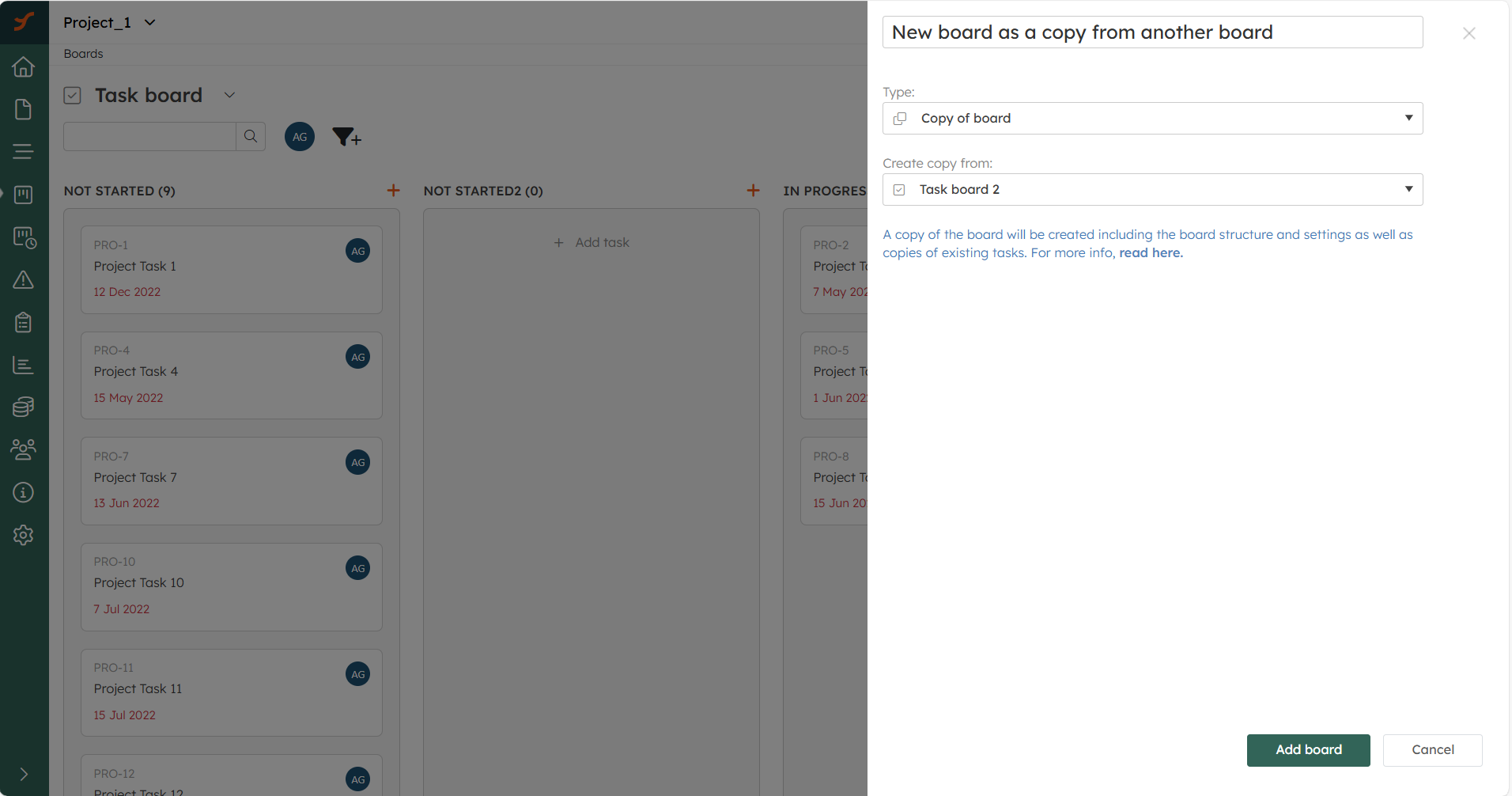
🛠️ Hur det fungerar
När du vid skapandet av en ny tavla väljer Typ → Kopia av tavla, så genereras en ny tavla som följer denna logik:
📌 Tavlans struktur
-
Tavlans namn – du skriver in det manuellt (samma som när du skapar en helt ny tavla).
-
Kolumner – kopieras från den valda tavlans struktur.
-
Behörighetsinställningar – kopieras från källtavlan.
-
Beslutslogg – tas bort (ny tavla får en tom beslutslogg).
📋 Uppgifter (Tasks) som kopieras
Följande följer med från originaltavlan till den nya:
✅ Titel
✅ Rapportör
✅ Beskrivning
✅ Bilagor
✅ Status enligt den ursprungliga tavlan
❌ Dock kopieras inte:
✖ Förfallodatum – lämnas tomt
✖ Tilldelad person – lämnas tom
✖ Kommentarer – tas bort
✖ Historik – endast skapandeinformationen finns kvar
✖ Task-ID – nytt och unikt ID skapas
✖ Beslut – tomt i den nya tavlan
✖ “Till” och “Från”-fält (specifika för Q&A) – lämnas tomma.
✖ Bevakare av uppgifter - tas bort
☑️ Steg-för-steg: så gör du
-
Klicka på + Lägg till för att skapa en ny tavla.
-
Välj Typ: Kopia av tavla.
-
Välj den befintliga tavla du vill kopiera.
-
Skriv det nya tavlans namn.
-
Klicka Lägg till tavla.
✨ Resultatet blir en ny tavla med samma uppsättning kolumner, inställningar och strukturen från originalet — samtidigt som du får en ren start med uppgifter och ansvar som du kan återanpassa efter behov.