📋 Använd tavlor som mallar
Right-click on the text to translate to your language directly in your web browser.
Med en tavelmall kan du återanvända en tavlas struktur och förberedda uppgifter när du skapar nya tavlor i samma projekt. Som projektadministratör väljer du vilka tavlor som ska vara tillgängliga som mallar.
Vad innebär det att en tavla är en mall?
När du markerar en tavla som mall blir den ett alternativ i fältet Type när en ny tavla skapas. Det kan till exempel vara en tavla med återkommande kontrollpunkter eller ett förberett arbetsflöde för frågor och svar.
En mall är fortfarande en vanlig tavla. Den finns kvar i översikten för Boards och kan öppnas och redigeras av användare med rätt behörighet. Mallmarkeringen låser alltså inte tavlans innehåll.
Behörigheter
-
Du behöver vara projektadministratör för att markera en tavla som mall eller ta bort mallmarkeringen. Inställningen visas inte för användare utan denna behörighet.
-
Behörigheten Fullständig på en tavla räcker för att hantera tavlans vanliga inställningar, men inte för att ändra mallmarkeringen.
-
För att skapa en ny tavla från en mall behöver du behörighet att skapa tavlor i projektet.
Markera en tavla som mall
-
Öppna den tavla som du vill använda som mall i Boards.
-
Öppna tavlans trepunktsmeny och välj Settings.
-
Gå till avsnittet Template och slå på reglaget för att använda tavlan som mall.
-
Bekräfta i dialogen som visas.
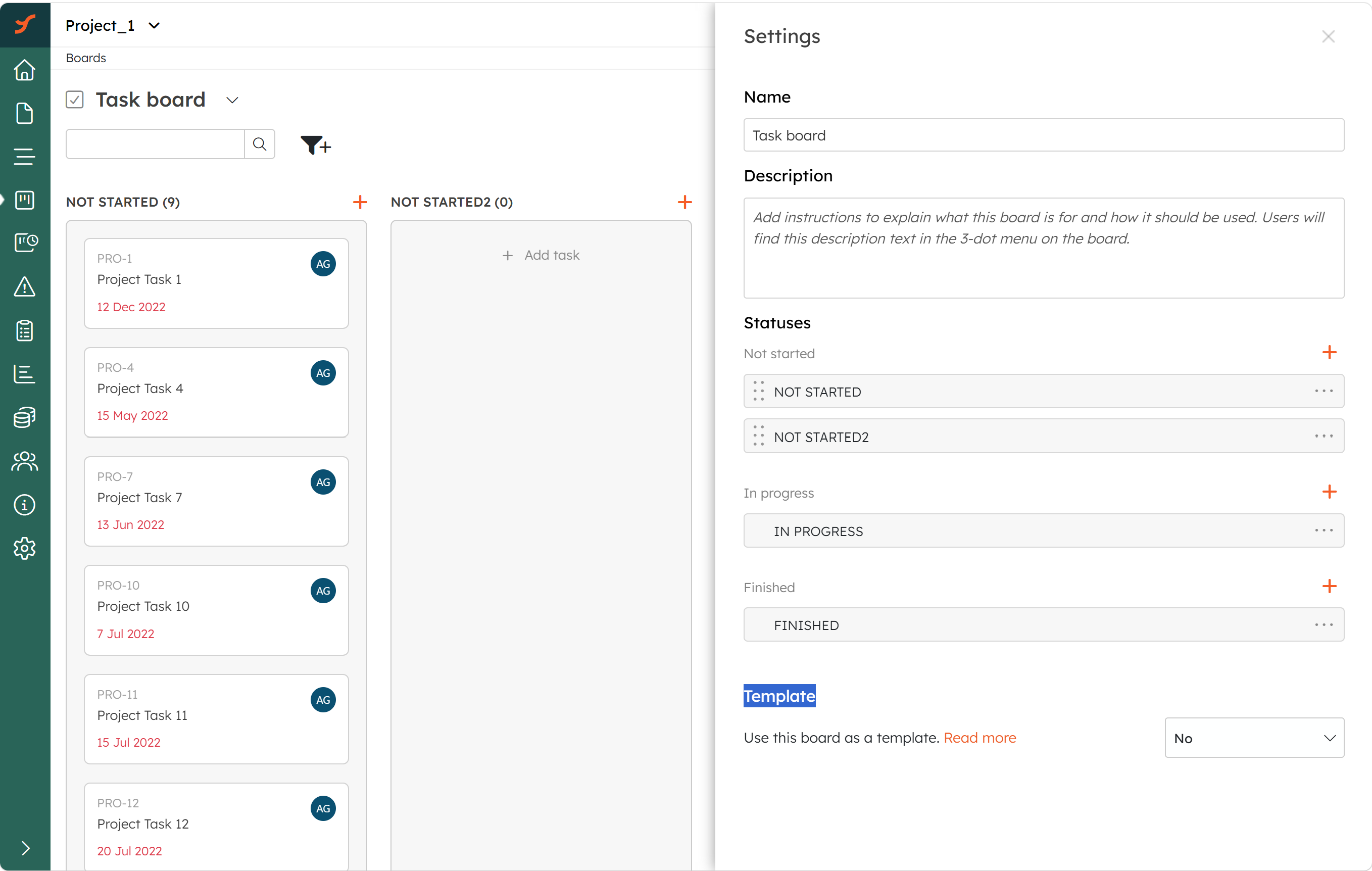
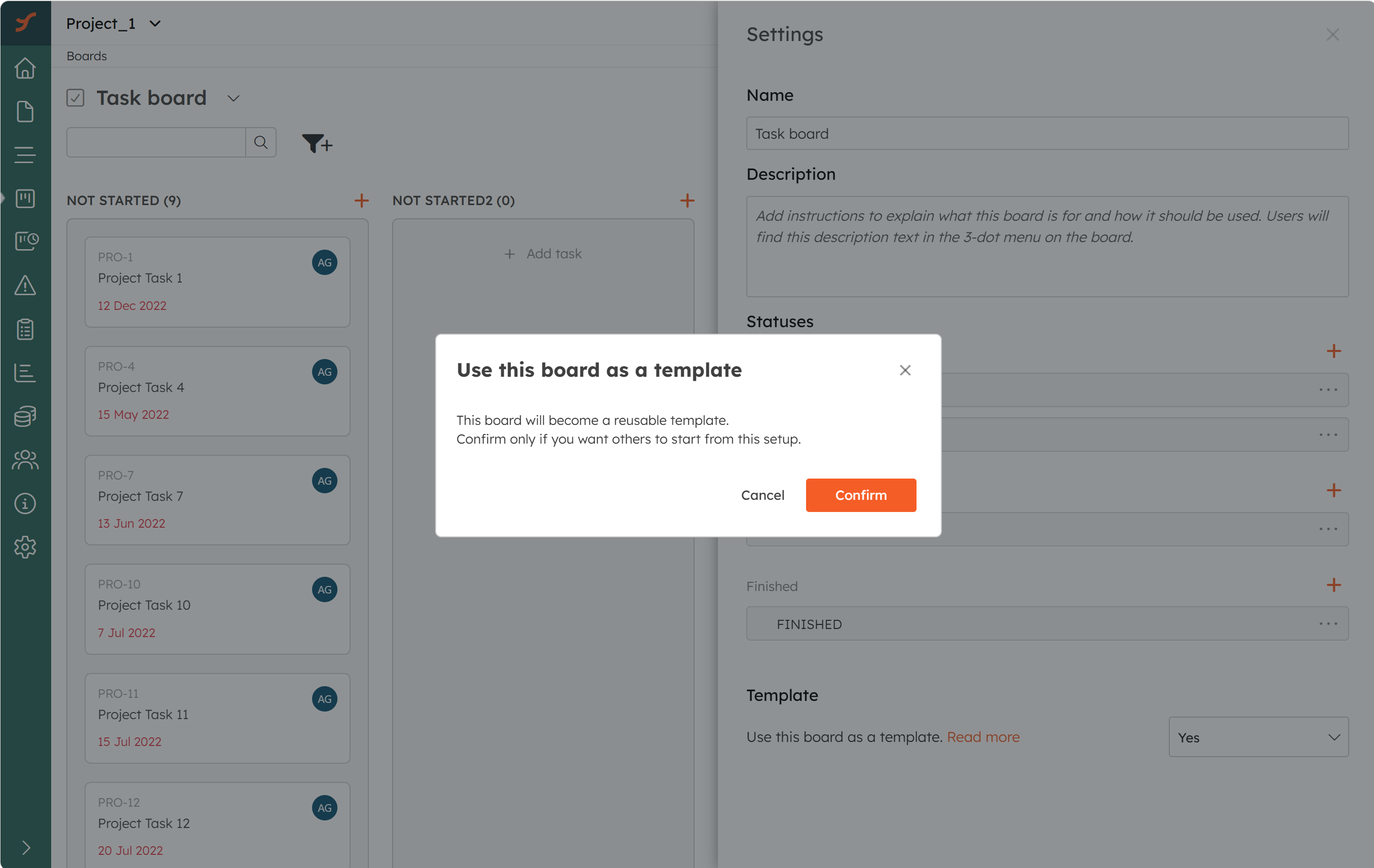
Tavlan blir nu tillgänglig som mall när du skapar nya tavlor i projektet.
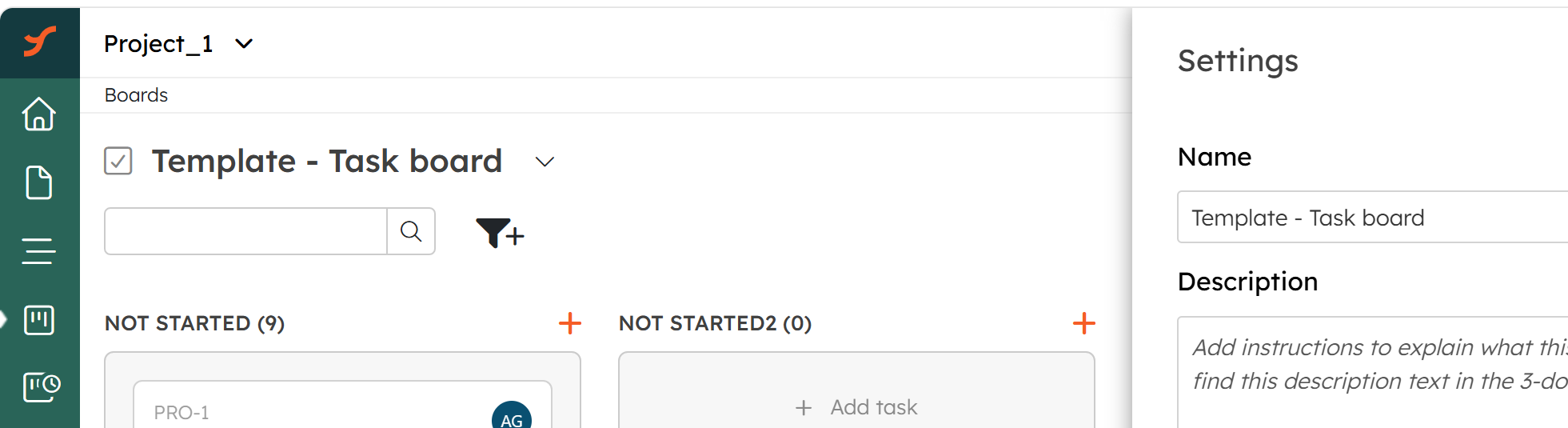
När mallmarkeringen aktiveras läggs prefixet Mall - eller Template - till i tavlans namn, beroende på gränssnittets språk. Du kan ändra hela namnet, även prefixet. Det är reglaget i inställningarna som avgör om tavlan är en mall.
Skapa en ny tavla från en mall
-
Gå till översikten för Boards och välj att lägga till en tavla.
-
Välj önskad tavelmall direkt i fältet Type.
-
Ange ett namn för den nya tavlan.
-
Bekräfta för att skapa tavlan.
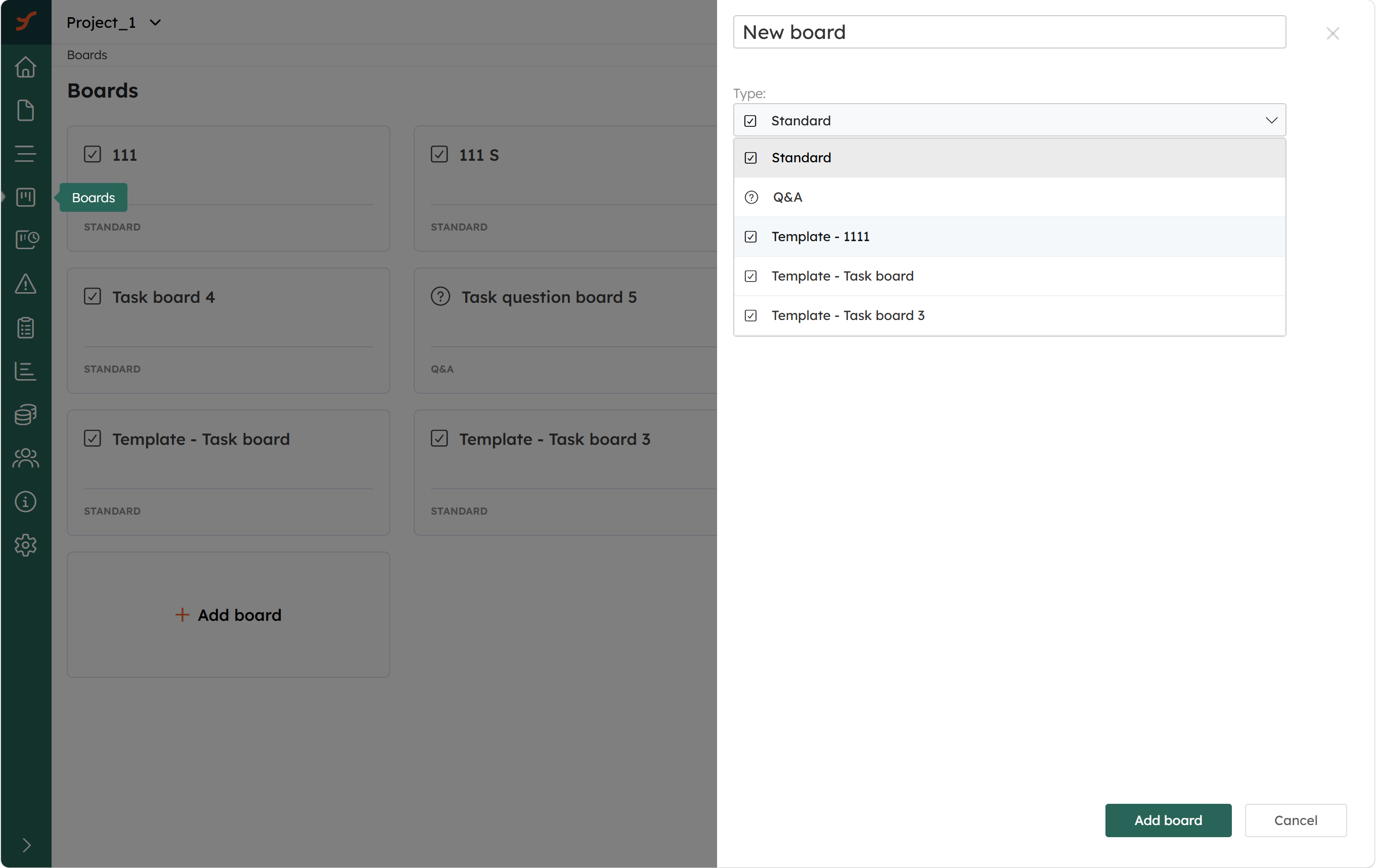
Den nya tavlan skapas som en separat kopia av mallen och får det namn du angav. Den markeras inte automatiskt som mall.
I fältet Type finns Avimas fördefinierade alternativ och de tavlor som har markerats som mallar. För att återanvända en annan befintlig tavla behöver en projektadministratör först markera den som mall.
Vad kopieras från mallen?
En mall kan innehålla både struktur och förberedda uppgifter. När du skapar en ny tavla från mallen används tavlans kopieringsregler:
|
Innehåll |
I den nya tavlan |
|---|---|
|
Kolumner och statusar |
Kopieras från mallen. |
|
Tavlans beskrivning |
Kopieras från mallen. |
|
Behörighetsinställningar |
Kopieras från mallen. Kontrollera att åtkomsten passar den nya tavlans användning. |
|
Uppgifter |
Kopieras med titel, rapportör, beskrivning, bilagor och status. Varje uppgift får ett nytt unikt ID. |
|
Förfallodatum och tilldelad person |
Lämnas tomma. |
|
Kommentarer, beslut och prenumeranter på uppgifter |
Kopieras inte. |
|
Uppgifternas historik |
Endast information om att den nya uppgiften har skapats finns kvar. |
|
Till- och Från-fält för fråga/svar |
Lämnas tomma. |
|
Beslutslogg |
Den nya tavlan får en tom beslutslogg. |
Kontrollera därför den nya tavlans behörigheter och komplettera uppgifterna med ansvariga och datum innan ni börjar arbeta i den.
Ta bort mallmarkeringen
-
Öppna malltavlan och gå till Settings.
-
Slå av reglaget i avsnittet Template.
Tavlan finns kvar i projektet, men är inte längre tillgänglig som mall när nya tavlor skapas. Det automatiska mallprefixet tas bort när mallmarkeringen stängs av.
Relaterade artiklar
Läs mer om åtkomst i Behörigheter på tavlor / tidslinje.